Papelera
Use la Papelera en el CDE para ver los documentos eliminados y borrar de forma permanente aquellos que ya no sean necesarios.
La Papelera muestra los documentos eliminados de todo el proyecto sobre los cuales tiene permiso para borrar permanentemente.
Puede eliminar documentos individuales, seleccionar varios documentos o borrar permanentemente todos los documentos disponibles en su Papelera.
Importante: Los documentos no se pueden restaurar desde esta página. Para restaurar un documento eliminado, use Trash en el Ribbon de su carpeta original en Files.
Antes de comenzar
Asegúrese de que:
- Su Workplace incluya el módulo CDE.
- Tenga acceso a CDE > Papelera.
- Tenga los permisos necesarios para eliminar documentos de forma permanente.
Los documentos que se muestran en la Papelera dependen de sus permisos. Es posible que no vea todos los documentos eliminados en el proyecto.
Visualización de documentos eliminados
- Abra el módulo CDE.
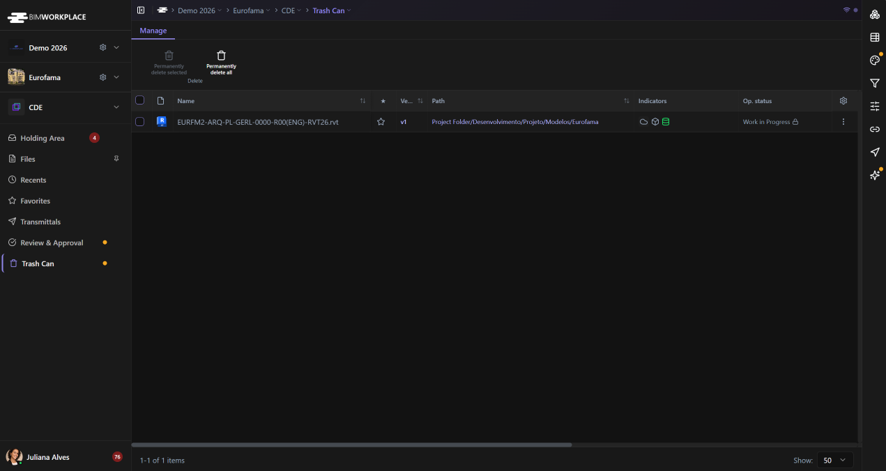
- Seleccione Papelera en el menú de navegación de la izquierda.
- Explore los documentos eliminados que aparecen en la tabla.
- Utilice las columnas disponibles para identificar los documentos que necesita.
La tabla muestra información del documento, incluyendo nombres de archivo, metadatos y rutas de las carpetas originales.
Puede ordenar la tabla por las columnas compatibles y ajustar qué columnas son visibles.
Para localizar la carpeta original de un documento, utilice su ruta en la tabla.
Eliminación permanente de documentos seleccionados
Use esta opción cuando desee eliminar permanentemente uno o más documentos eliminados.
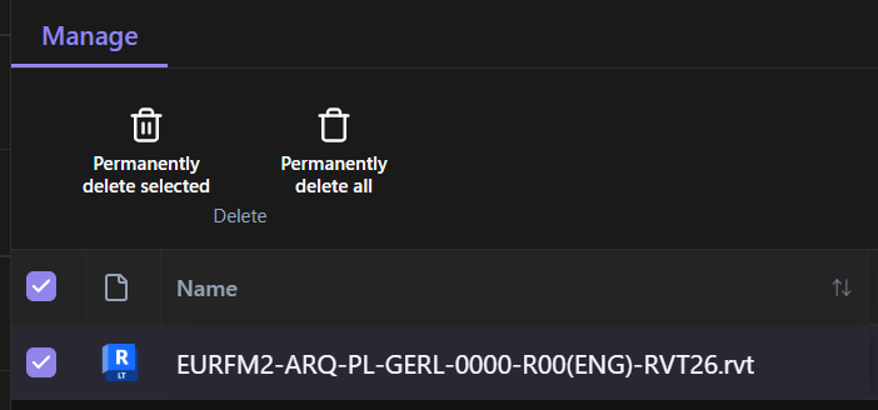
- Seleccione los documentos que desea eliminar.
- Haga clic en Eliminar seleccionados permanentemente.
- Revise el cuadro de diálogo de confirmación.
- Confirme la eliminación.
BIMWorkplace procesa los documentos seleccionados y los elimina de la Papelera cuando la operación tiene éxito.
Advertencia: La eliminación permanente no se puede deshacer. Asegúrese de que los documentos seleccionados ya no sean necesarios antes de confirmar.
Eliminación permanente de todos los documentos
Use esta opción cuando desee eliminar permanentemente todos los documentos disponibles en su Papelera.
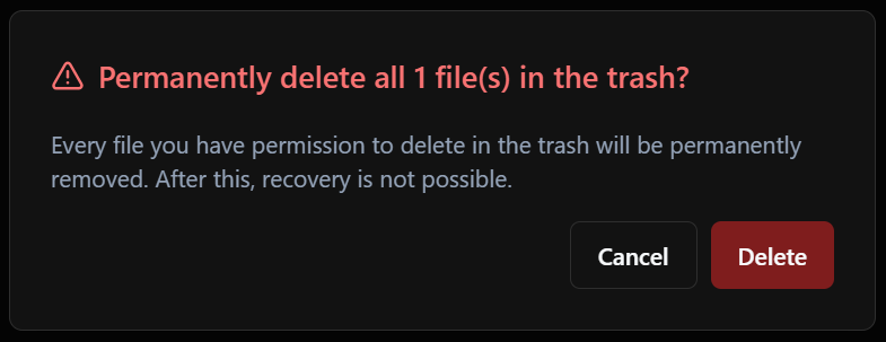
- Haga clic en Eliminar todo permanentemente.
- Revise el cuadro de diálogo de confirmación, incluyendo el número de documentos que se eliminarán.
- Confirme la operación.
- Supervise el progreso de la eliminación que se muestra en la página.
BIMWorkplace procesa la eliminación y muestra su progreso.
Si algunos documentos no se pueden eliminar, el panel de progreso puede proporcionar una opción para reintentar las operaciones fallidas.
Advertencia: Esta acción elimina permanentemente todos los documentos elegibles en su Papelera, no solo los documentos mostrados en la página actual.
Restauración de documentos eliminados
Los documentos no se pueden restaurar directamente desde CDE > Papelera.
Para restaurar un documento:
- En Files, navegue hasta la carpeta donde estaba almacenado el documento originalmente.
- Haga clic en Trash en el Ribbon.
- Busque el documento eliminado.
- Seleccione el documento y utilice la acción de restauración disponible.
La restauración se gestiona dentro de la carpeta original, en lugar de hacerlo desde la página de Papelera a nivel de proyecto.
Consideraciones importantes
- Restauración de documentos: Use Trash en el Ribbon de la carpeta original. La restauración no está disponible desde la Papelera a nivel de proyecto.
- Permisos: La Papelera solo muestra los documentos eliminados que tiene permiso para borrar permanentemente.
- Eliminación permanente: Los documentos eliminados permanentemente no se pueden restaurar a través del CDE.
- Múltiples documentos: Puede seleccionar varios documentos y eliminarlos permanentemente en una sola operación.
- Eliminar todos los documentos: La acción se aplica a todos los documentos elegibles en su Papelera, incluidos los documentos en otras páginas.
- Progreso de eliminación: Al eliminar todos los documentos, la operación puede tardar algún tiempo. Siga el progreso que se muestra en la página antes de considerarla finalizada.
¿Le ha sido útil este artículo?